
インストールと設定
前提条件
- IDE バージョン:IntelliJ IDEA 2024.3 以降がインストールされていること(公式サイトからダウンロード)。
- JDK 環境: JDK 11 以上(Java Archive Downloads)が必要です。IntelliJ IDEAの「プロジェクト構造 (Project Structure)」にて正しく構成されていることを確認してください。
- アカウント:TocoAI アカウントをご用意ください(公式サイトから申請して取得いただけます)。
プラグインのインストール
現在、ローカルパッケージからのインストールのみサポートしています。以下の手順でインストールを行ってください。
ローカルパッケージからのインストール
- ダウンロード:公式サイト から最新の
IntelliJ プラグインインストールパッケージ (** .zip** 形式) をダウンロードします。 - インストール:
Settings / Preferences(設定 / 環境設定) ➔Plugins➔⚙️➔Install Plugin from Disk...を選択します。 - 完了:ダウンロードした圧縮ファイルを選択して
OKをクリックし、IDE を再起動します。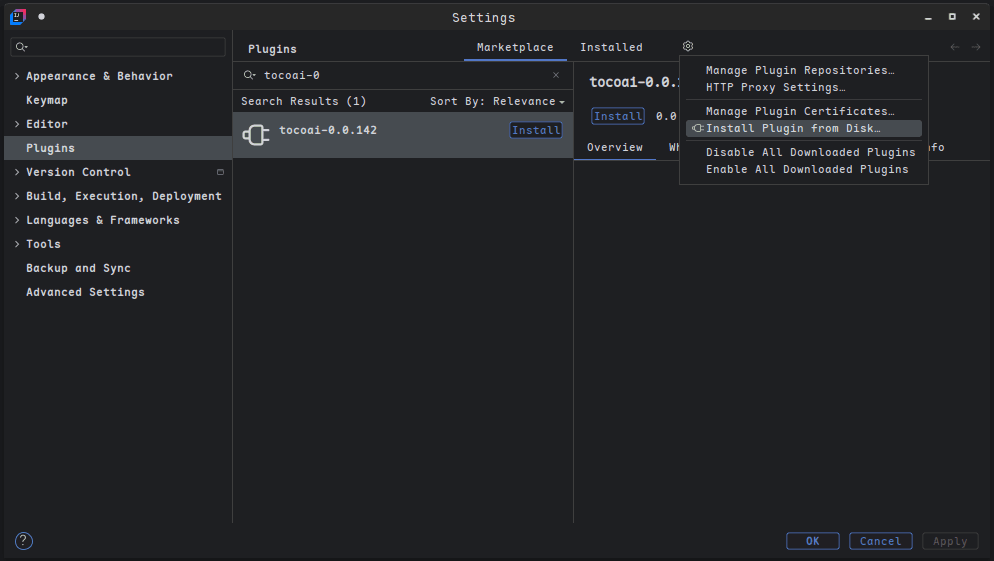
アカウントログインと認証
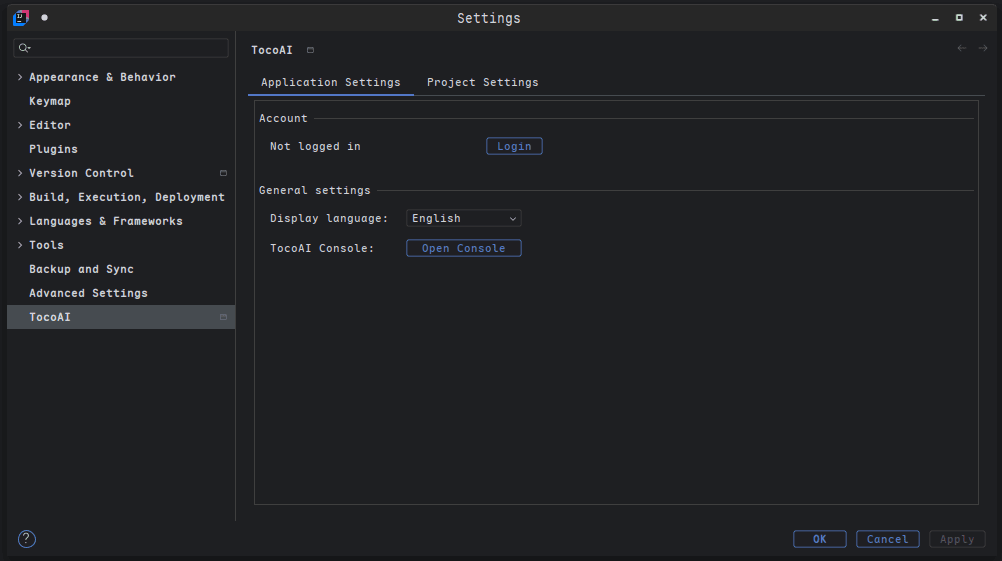
- 設定画面へ移動:
Settings / Preferences➔Tocoを開きます。 - ログインの実行:「ログイン」をクリックし、画面の指示に従って認証を完了させると AI 機能が有効になります。
最終更新日